PDF 파일을 더블클릭할 때마다 엣지(Microsoft Edge)가 열린다면, .pdf 파일의 기본 앱이 엣지로 지정되어 있을 가능성이 큽니다. 원하는 PDF 프로그램이 설치되어 있다면 Windows 11의 기본 앱 설정에서 연결을 바꿀 수 있습니다.
사용할 PDF 앱 준비하기
먼저 PDF를 열 프로그램이 PC에 설치되어 있어야 합니다. 아직 설치하지 않았다면 해당 프로그램의 공식 배포처에서 설치한 뒤 진행하면 됩니다. 이미 설치한 앱이 있다면 바로 기본 앱 설정으로 이동합니다.
Windows 11에서 PDF 기본 앱 변경하기
.pdf를 검색해 연결 앱 바꾸기
- Windows 키 + I를 눌러 설정을 엽니다.
- 앱 → 기본 앱으로 이동합니다.
- 파일 형식을 검색하는 입력란에 아래 확장명을 입력합니다.
- 검색 결과의 .pdf 항목을 선택합니다.
- 현재 연결된 앱 대신 앞으로 PDF를 열 때 사용할 프로그램을 선택하고 변경을 적용합니다.
여기서 바꾸는 것은 PDF 파일의 연결 앱입니다. 기본 브라우저만 변경해도 PDF가 엣지로 열린다면, .pdf에 지정된 앱을 따로 바꿔야 합니다.
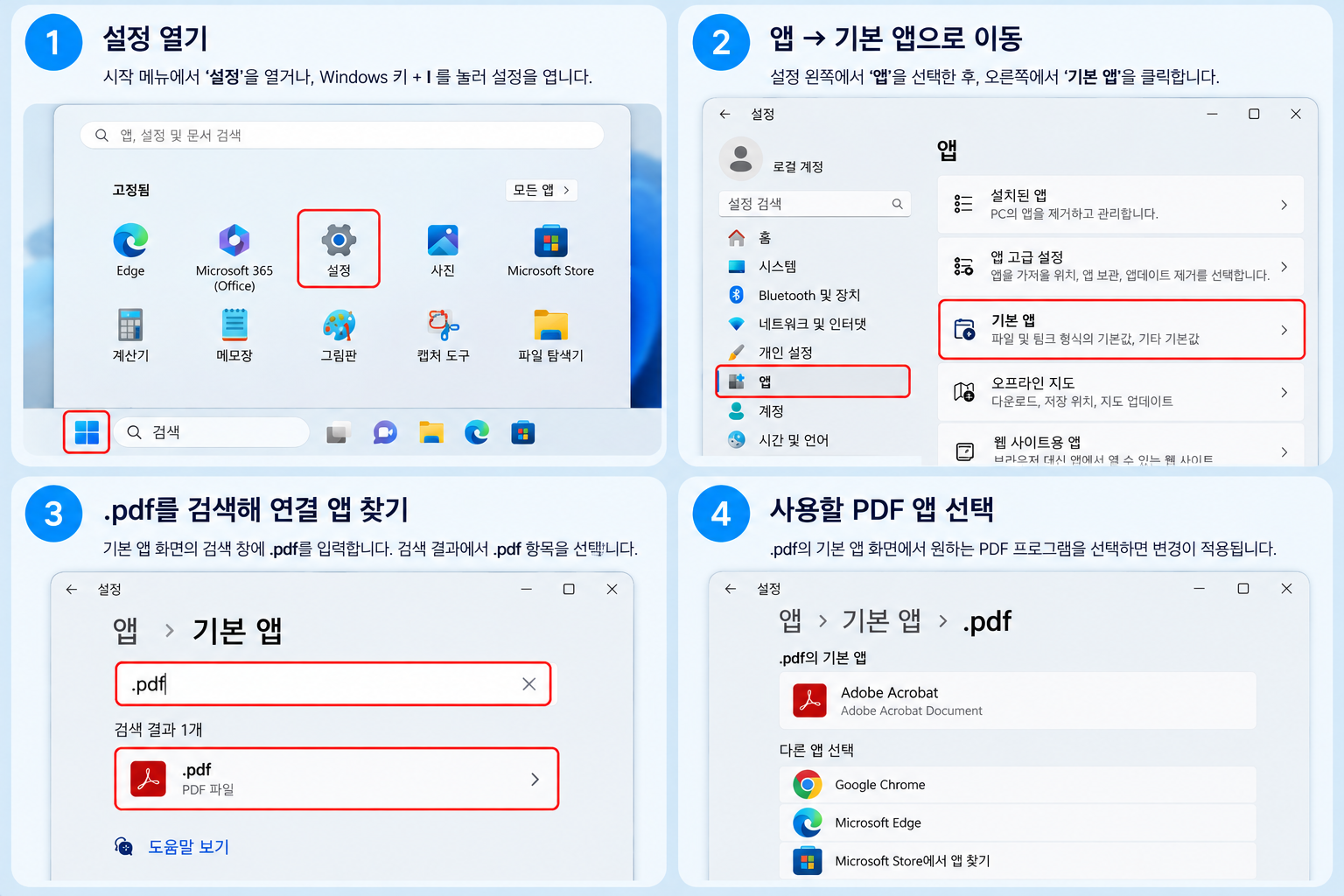
AI 재구성 이미지이며 실제 화면 캡처는 아닙니다.
앱을 먼저 선택해 변경하기
프로그램 이름으로 찾는 편이 익숙하다면 기본 앱 화면에서 사용할 PDF 앱을 먼저 선택해도 됩니다. 그 앱이 처리할 수 있는 파일 형식 목록에서 .pdf를 선택한 뒤 원하는 앱으로 연결합니다.
PDF 우클릭으로 다른 앱 선택하기
파일 탐색기에서도 PDF를 열 앱을 선택할 수 있습니다.
- PC에 저장된 PDF 파일을 마우스 오른쪽 버튼으로 클릭합니다.
- 연결 프로그램 → 다른 앱 선택으로 이동합니다.
- 목록에서 사용할 PDF 프로그램을 선택해 파일을 엽니다.
이 방법으로 파일이 잘 열리는지 먼저 살펴볼 수 있습니다. 다만 다른 앱으로 한 번 여는 것과 기본 앱을 지정하는 것은 구분해야 합니다. 이후 더블클릭할 때도 같은 프로그램이 열리게 하려면 앞서 설명한 설정 → 앱 → 기본 앱에서 .pdf 연결을 바꾸면 됩니다.
PDF를 다시 열어 변경 결과 보기
설정을 마쳤다면 파일 탐색기에서 PDF 파일을 더블클릭해 보세요. 선택한 프로그램이 실행되면 기본 앱 변경이 적용된 것입니다.
여기서 테스트할 대상은 PC에 저장된 PDF 파일입니다. 웹사이트의 PDF 링크를 눌렀을 때 브라우저 탭에서 열리는 동작은 파일 연결과 별도로 처리될 수 있습니다. 웹에서 본 PDF라면 PC에 저장한 뒤 파일 탐색기에서 열어 보면 차이를 구분하기 쉽습니다.
여전히 엣지로 열린다면
- .pdf에 지정된 앱 살펴보기: 기본 앱 설정으로 돌아가 원하는 프로그램이 선택되어 있는지 봅니다. 다른 앱으로 한 번 열기만 했다면 기본 연결은 그대로일 수 있습니다.
- 사용할 앱이 목록에 없는 경우: 해당 프로그램이 설치되어 있는지 살펴봅니다. 우클릭의 다른 앱 선택에서는 PC에 설치된 앱을 직접 찾아 여는 방법도 사용할 수 있습니다.
- 앱을 먼저 선택한 경우: 프로그램 이름만 선택하는 데서 끝내지 말고, 그 안의 .pdf 항목까지 원하는 앱으로 연결했는지 살펴봅니다.
변경 결과는 PDF를 더블클릭했을 때 어떤 프로그램이 실행되는지로 판단하면 됩니다. 원하는 프로그램에서 파일이 정상적으로 열린다면 PDF 연결을 더 손볼 필요는 없습니다.
답글 남기기